CUDA error: out of memory при майнинге — что это значит и как исправить
«CUDA error: out of memory» в Gminer, T-Rex, lolMiner и SRBMiner: почему чаще виноват файл подкачки, проверка VRAM в nvidia-smi и предел DAG для карт 4 и 6 ГБ.
Майнер пишет «CUDA error: out of memory» и останавливается. В большинстве случаев видеокарта ни при чём: запрос памяти не прошёл на стороне Windows, чаще всего из-за файла подкачки. В этой статье — как ошибка выглядит в каждом популярном майнере, как измерить свободную VRAM до того, как что-то менять, и строгий чек-лист от самой частой причины к самой редкой, чтобы не покупать новую карту из-за проблемы, которая решается за пять минут.
📌 Состояние на сентябрь 2026: размеры DAG ниже проверены на момент публикации и продолжают расти. Прежде чем решить, что карта «слишком слабая», посмотрите текущий размер DAG на странице статистики пула или в логе майнера.
Как ошибка выглядит в разных майнерах
Формулировка зависит от майнера, смысл один: майнер запросил блок памяти и не получил его. Ищите в консоли такие строки:
| Майнер | Типичная строка в логе |
|---|---|
| Gminer | CUDA error: out of memory (err_no=2) |
| T-Rex | cuda exception: CUDA_ERROR_OUT_OF_MEMORY или Device does not have enough free memory to hold the DAG |
| lolMiner | Allocation of DAG failed with error: Memory object allocation failure или Error when allocating memory or building DAG |
| NBMiner | CUDA Error: out of memory (err_no=2) или Device N: out of memory |
| SRBMiner-Multi | CUDA error in CudaProgram.cu:388 : out of memory (2) |
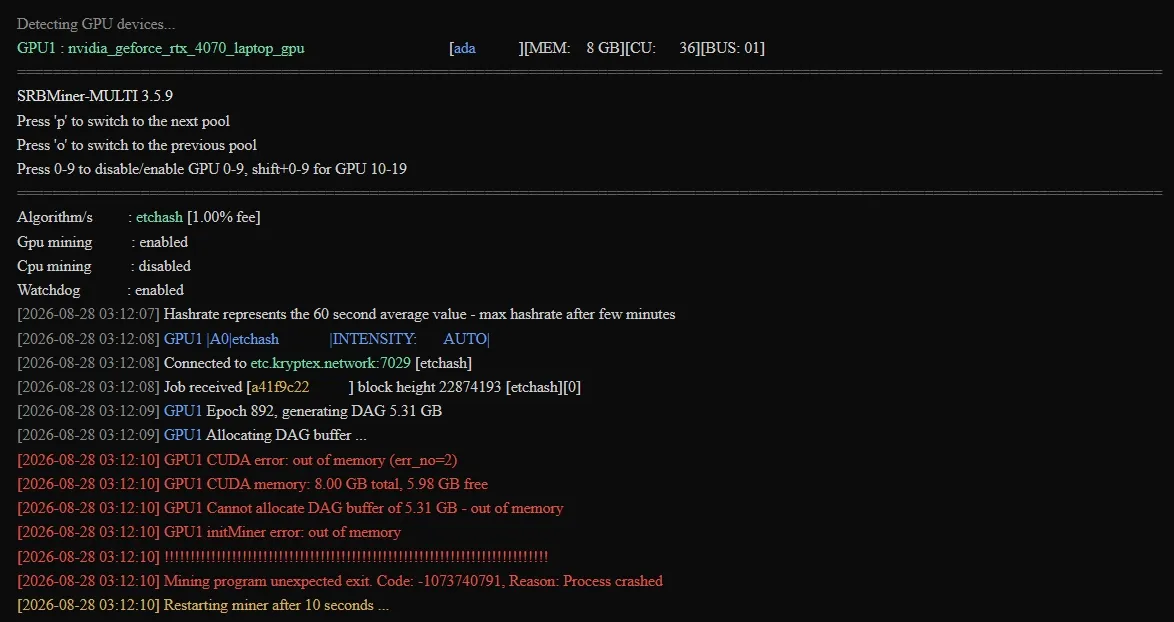
Строкой выше или ниже обычно указано, сколько памяти майнер пытался выделить — например Allocating DAG (5.66 GB). Это число — ключ ко всей диагностике: сравните его со свободной VRAM, которую измерите в следующем разделе.
Ошибка относится к картам NVIDIA, потому что CUDA — это API NVIDIA. На AMD аналогичный сбой формулируется иначе (clCreateBuffer failed, CL_MEM_OBJECT_ALLOCATION_FAILURE), но причины те же.
Что ошибка означает на самом деле
Буквально: майнер запросил блок памяти, а система не смогла его выделить.
Ключевое слово — «система», а не «видеокарта». Процесс майнинга использует три вида памяти:
- VRAM видеокарты — там лежит DAG;
- RAM — оперативная память;
- виртуальная память (файл подкачки) — Windows использует её для подготовки и зеркалирования выделений памяти GPU.
Нехватка любого из трёх видов даёт одну и ту же ошибку CUDA. Поэтому сообщение сбивает с толку: в тексте написано CUDA, а узкое место часто не карта.
⚠️ Важно. Не заказывайте новую карту, увидев эту ошибку. Сначала пройдите чек-лист ниже — большинство случаев закрывается шагами 1–4.
Измерьте, прежде чем что-то менять
Две команды дают все нужные цифры.
Свободная VRAM. При закрытом майнере выполните в PowerShell:
nvidia-smi --query-gpu=index,name,memory.used,memory.total --format=csv
Вы увидите, сколько VRAM занято ещё до запуска майнинга. На карте 6 ГБ с подключённым монитором и открытым браузером обычно занято 800–1200 МБ — одного этого хватает, чтобы DAG в 5,6 ГБ не влез.
Текущий размер файла подкачки. В том же окне PowerShell:
Get-CimInstance Win32_PageFileUsage | Select-Object Name, AllocatedBaseSize, CurrentUsage
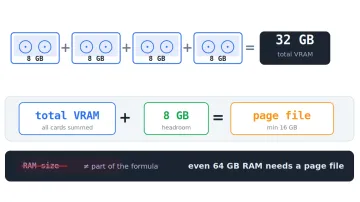
AllocatedBaseSize — в мегабайтах. Если он меньше суммарной VRAM всех ваших карт, самая вероятная причина найдена.
Причина 1. Файл подкачки слишком мал
Начинайте отсюда. Это причина в большинстве случаев, и исправление ничего не стоит.
По умолчанию Windows подбирает размер виртуальной памяти под обычные задачи. Майнингу нужен файл подкачки, пропорциональный суммарной VRAM всех карт, а автоматическая настройка этого знать не может.
Формула: суммарная VRAM всех карт + 4–8 ГБ запаса.
| Риг | Рекомендуемый файл подкачки |
|---|---|
| 1 × 8 ГБ | 16 ГБ |
| 2 × 8 ГБ | 20–24 ГБ |
| 4 × 8 ГБ | 40 ГБ |
| 6 × 12 ГБ | 80 ГБ |
Как задать: Win+R → sysdm.cpl → «Дополнительно» → «Быстродействие» → «Параметры» → «Дополнительно» → «Виртуальная память» → «Изменить». Снимите галочку «Автоматически выбирать объём», выберите «Указать размер», введите одно и то же значение в оба поля, нажмите «Задать», затем перезагрузитесь.
⚠️ Важно. Две ошибки, на которых люди теряют часы: не нажать «Задать» (значение молча отбрасывается) и не перезагрузиться (изменение не применяется до перезагрузки).
Полная методика, расчёт для карт с разной памятью и заметка про износ SSD — в статье файл подкачки для майнинга; здесь раздел намеренно короткий.
Причина 2. DAG не помещается в VRAM
Если файл подкачки в порядке, а ошибка остаётся, проверьте, тянет ли карта выбранную монету вообще.
DAG — набор данных, который майнер загружает в VRAM. Он растёт вместе с цепочкой: на KawPow (Ravencoin) — примерно на 8 МБ каждые 7 500 блоков (около 5 дней), на Etchash (Ethereum Classic) — примерно на 8 МБ каждые 60 000 блоков. Как только DAG плюс собственный резерв системы превышает VRAM карты, майнер на этой монете не запустится.
Примерные размеры DAG на сентябрь 2026 (проверяйте перед покупкой железа):
| Монета / алгоритм | Размер DAG | Карты 4 ГБ | Карты 6 ГБ | Карты 8 ГБ и больше |
|---|---|---|---|---|
| Ravencoin (KawPow) | ~5,66 ГБ | нет | на пределе в Windows, в Linux пока работают | да, запас на годы |
| Ethereum Classic (Etchash) | ~4,28 ГБ | нет | да | да |
| Ergo (Autolykos2) | заметно меньше, чем у KawPow | как правило да | да | да |
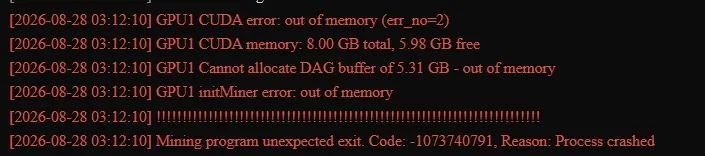
Почему «на пределе в Windows» для карт 6 ГБ: Windows и драйвер оставляют себе примерно 300–600 МБ VRAM, поэтому карта 6 ГБ реально отдаёт майнеру 5,4–5,7 ГБ. С DAG в 5,66 ГБ она стартует только без монитора и когда GPU больше ничем не занят — см. следующую причину.
Что делать: на карте 4 ГБ переходите на монету с меньшим набором данных или на алгоритм без DAG. На карте 6 ГБ освобождайте каждый мегабайт VRAM (ниже) и предпочитайте Linux или работу без монитора.
Причина 3. Система резервирует часть VRAM
Полный номинальный объём VRAM майнеру не достаётся никогда. Windows забирает долю под рабочий стол, драйвер и композитор. Вывод nvidia-smi выше показывает, сколько именно.
Как освободить VRAM:
- Подключите монитор к встроенной графике процессора, а не к майнящей карте. На карте 6 ГБ одно это освобождает 300–500 МБ.
- Закройте браузер. Chrome, Edge и Firefox с аппаратным ускорением держат сотни мегабайт VRAM.
- Отключите аппаратное ускорение в браузере и мессенджерах (Discord, Telegram), если они должны оставаться открытыми.
- Отключите визуальные эффекты Windows, уберите живые обои и виджеты.
- На риге работайте без монитора — только удалённый доступ (RDP, AnyDesk или веб-панель майнера).
💡 У lolMiner есть параметр
--keepfree— объём VRAM (в МБ), который майнер оставляет системе. Уменьшение, например--keepfree 32, может позволить стартовать пограничной карте 6 ГБ. У других майнеров похожие настройки называются иначе; смотрите readme своего майнера и никогда не угадывайте флаги.
Причина 4. GPU используют другие программы
Всё, что работает на GPU, отнимает память у майнера:
- игра или игровой лаунчер в фоне;
- видео- и 3D-редакторы, программы стриминга и записи экрана;
- ИИ-инструменты на GPU (генераторы картинок, локальные LLM);
- вторая копия майнера, о которой вы забыли.
Как проверить: Диспетчер задач (Ctrl+Shift+Esc) → «Производительность» → GPU — общая занятость VRAM. Затем «Процессы» → сортировка по столбцу GPU — кто именно держит память. nvidia-smi без аргументов тоже показывает список процессов.
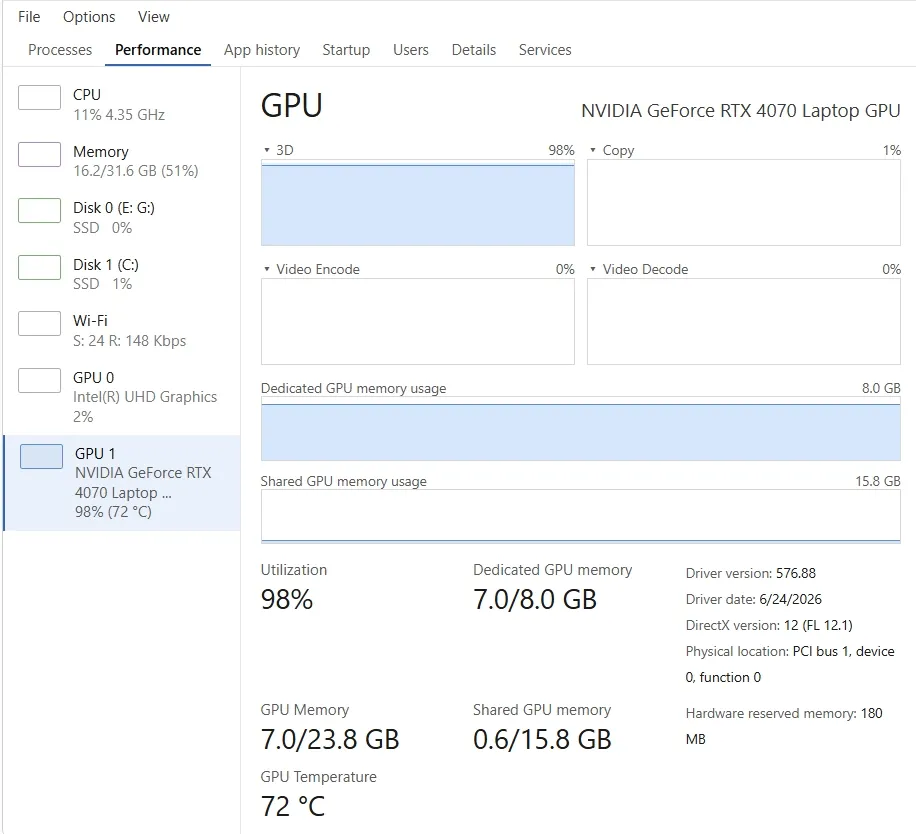
Причина 5. Слишком много карт в одной системе
На ригах ошибка часто появляется не в первый день, а после добавления карты.
Что проверить:
- Пересчитан ли файл подкачки? Новая карта = новая суммарная VRAM = больший файл подкачки.
- Хватает ли RAM? 4 ГБ оперативной памяти для рига на несколько карт мало; 8 ГБ — практический минимум, 16 ГБ — комфортно.
- Только 64-битная Windows. 32-битная не может адресовать столько памяти.
Диагностика: запустите майнер с одной картой. Если работает — добавляйте карты по одной, каждый раз пересчитывая файл подкачки. Так вы найдёте либо неисправную карту, либо порог, который система не проходит.
Причина 6. Устаревший драйвер или майнер
Драйвер. Старые драйверы могут неверно распределять память под текущие размеры DAG. Установите последний драйвер с официального сайта NVIDIA. Для чистой установки сначала удалите старый драйвер через DDU в безопасном режиме.
Майнер. Старые сборки не адаптированы под текущие размеры DAG и новые версии алгоритмов. Скачайте последний релиз.
🛡️ Скачивайте майнеры только с официального GitHub разработчика. В 2026 году поддельные сайты Gminer, lolMiner и SRBMiner распространяют вредоносное ПО через отравленную поисковую выдачу, и запрос «скачать майнер» — именно их цель. После этого Защитник Windows может ругаться и на настоящий майнер — как добавить безопасное исключение: Защитник Windows и исключения. Безопасная настройка Gminer: Gminer: настройка и команды.
Причина 7. Зависший процесс от прошлого запуска
Майнер закрыли некорректно, процесс жив и продолжает держать VRAM. Следующий запуск падает.
Как проверить: Диспетчер задач → «Подробности» → найдите miner.exe, t-rex.exe, lolMiner.exe, nbminer.exe, SRBMiner-MULTI.exe → «Снять задачу». Если процесса не видно, а nvidia-smi всё ещё показывает занятую VRAM — перезагрузите ПК, это полностью сбрасывает состояние памяти GPU.
Порядок диагностики: шаг за шагом
Идите строго по порядку, от частого к редкому:
- Перезагрузите компьютер. Убирает зависшие процессы и освобождает память.
- Измерьте:
nvidia-smi— свободная VRAM,Get-CimInstance Win32_PageFileUsage— файл подкачки. - Исправьте файл подкачки — суммарная VRAM + 4–8 ГБ, «Задать», перезагрузка. Самая частая причина.
- Закройте браузер и всё остальное на GPU.
- Переключите монитор на встроенную графику или работайте без монитора.
- Сравните размер DAG из лога со свободной VRAM из шага 2.
- Обновите драйвер.
- Обновите майнер с официального GitHub.
- Тест с одной картой на риге, затем добавляйте по одной.
- Попробуйте монету с меньшим набором данных.
В подавляющем большинстве случаев проблема уходит после шагов 1–5.
Если карта действительно слишком слабая
Вы прошли весь список, ошибка осталась. Значит VRAM правда не хватает для выбранной монеты.
Варианты:
- Смените монету на меньший набор данных или на алгоритм без DAG.
- Проверьте, есть ли BIOS-мод для вашей карты. Некоторые майнинговые карты физически несут больше памяти, чем показывает прошивка. Процедура рискованная — сначала сохраните BIOS: NVFlash и прошивка BIOS.
- Признайте, что карта устарела для DAG-алгоритмов. Карты 4 ГБ уже выбыли, следующие — 6 ГБ на Windows.
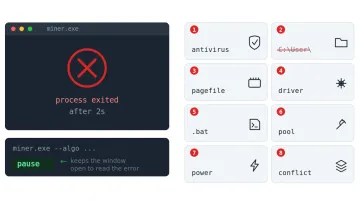
Если майнер не запускается вообще и ошибка другая — общий чек-лист здесь: майнер не запускается: 8 причин и решений.
Частые вопросы (FAQ)
Почему CUDA out of memory на карте 8 ГБ?
Почти всегда файл подкачки. Карте 8 ГБ хватает VRAM на любой текущий DAG, поэтому при появлении ошибки выполните проверку Get-CimInstance выше — скорее всего, файл подкачки остался на значении Windows по умолчанию.
Ошибка появляется не при запуске, а через несколько часов работы. Почему?
Сменилась эпоха DAG, и майнер пересобирает чуть больший набор данных, пока старый ещё в памяти, — либо другая программа за это время заняла VRAM. Посмотрите nvidia-smi в момент падения и добавьте запас в файле подкачки.
Имеет ли значение размер файла подкачки, если у меня 32 ГБ RAM?
Да. Майнер зеркалирует выделения памяти GPU в виртуальное адресное пространство, и Windows считает это по файлу подкачки, а не только по физической RAM. Много RAM при маленьком файле подкачки всё равно даёт ошибку.
Можно ли положить файл подкачки на HDD вместо SSD?
Да, и майнинг от этого не замедлится: во время хеширования майнер активно не читает и не пишет в него, ему нужно только адресное пространство. Плата — более медленный старт рига.
Будет ли карта 6 ГБ майнить Ravencoin в конце 2026 года?
Только с монитором не на этой карте, без чего-либо ещё на GPU и желательно на Linux. При текущем темпе роста DAG превысит то, что карта 6 ГБ может отдать в Windows, в течение месяцев. Проверяйте текущий размер перед покупкой такой карты.
Нужно ли настраивать файл подкачки на Linux (HiveOS, mmpOS)?
Нет. Linux-образы для майнинга работают с памятью GPU иначе, и проблема файла подкачки характерна только для Windows. На Linux та же ошибка означает реальную нехватку VRAM или проблему драйвера.
Материал носит информационный характер и не является финансовой рекомендацией. Изменение системных настроек и прошивка BIOS выполняются на ваш страх и риск.