NVFlash: как прошить BIOS видеокарты NVIDIA
NVFlash: как сохранить родной BIOS, проверить совместимость образа, прошить видеокарту NVIDIA, работать с несколькими GPU и восстановить карту после сбоя.
NVFlash (nvflash64) — консольная утилита для чтения и записи BIOS видеокарт NVIDIA. Её используют, когда нужно сохранить резервную копию vBIOS, заменить образ, вернуть родную прошивку или проверить несколько карт в одном риге.
Прошивка BIOS — не способ «магически» ускорить любую видеокарту. Иногда она помогает снизить лимит мощности или применить подходящий образ для конкретной платы, но ошибка в выборе файла может закончиться чёрным экраном. Поэтому здесь главный принцип простой: сначала совместимость и бэкап, потом всё остальное.
Если цель — снизить потребление или настроить лимит мощности, сначала посмотрите гайд по MSI Afterburner: в большинстве случаев прошивка для этого не нужна.
⚠️ Во время записи нельзя выключать компьютер, перезапускать систему или допускать перебои питания. Используйте стабильное питание, а если есть возможность — ИБП. Прошивка может повлиять на гарантию и выполняется на ваш риск.
Что NVFlash не умеет: про подписанный BIOS
Начиная с GTX 900 (Maxwell, 2014 год) NVIDIA подписывает vBIOS цифровой подписью, а NVFlash перед записью проверяет её. Это значит, что прошить модифицированный BIOS с изменёнными таймингами, напряжениями или лимитами мощности на современных картах NVIDIA нельзя. Утилита примет только образ, подписанный NVIDIA, — то есть официальный BIOS какого-либо производителя карты.
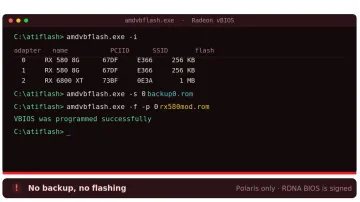
Если вы пришли сюда после опыта с AMD, где редактирование BIOS через MorePowerTool или Polaris BIOS Editor было нормой, — на NVIDIA этот путь закрыт. Все «модифицированные» образы для RTX, которые встречаются в сети, либо не пройдут проверку подписи, либо являются обычными официальными BIOS другого вендора.
Что при этом остаётся возможным и ради чего NVFlash действительно используют:
- Вернуть родной BIOS из резервной копии после неудачного эксперимента или покупки б/у карты с непонятной прошивкой.
- Кросс-флеш — записать официальный BIOS другого производителя на карту с той же платой и тем же GPU. Так иногда получают более высокий power limit (например, образ от версии карты с более мощной системой питания). Это работает только при полном совпадении Device ID, памяти и разводки платы; ключ
-6обходит проверку Subvendor, но не подписи и не GPU. - Обновить BIOS до более свежей официальной версии, если производитель выпустила её для исправления ошибок (например, поддержка Resizable BAR).
- Проверить и сравнить BIOS на нескольких картах в риге.
Для снижения потребления, разгона памяти и настройки лимита мощности на NVIDIA используют не прошивку, а программные средства: MSI Afterburner или встроенные опции майнера (--pl, --cclock, --mclock и аналоги). Это безопаснее, обратимо и в большинстве случаев даёт тот же результат.
Что понадобится до начала работы
Подготовьте всё заранее, чтобы не искать файлы во время прошивки:
- NVFlash из проверенного источника. Актуальную версию и контрольную сумму можно проверить на странице загрузки TechPowerUp.
- Файл целевого vBIOS с расширением
.rom. Он должен быть предназначен именно для вашей видеокарты или полностью совместимой платы. - GPU-Z — для проверки модели GPU, Device ID, Subvendor и текущей версии BIOS.
- Флешку или другой отдельный носитель для резервной копии.
- Стабильное питание. Не начинайте прошивку во время грозы, при нестабильной сети или если компьютер уже самопроизвольно перезагружается.
На момент обновления статьи (06.09.2026) актуальная версия — NVFlash 5.867 для Windows, выпущенная 25.02.2025 (файл nvflash_5.867.zip). Перед запуском всё равно проверьте текущую версию и хеш скачанного архива: страницы загрузок и наборы файлов со временем меняются.
Какой файл запускать
В архиве могут лежать nvflash.exe и nvflash64.exe. Используйте файл, который входит именно в ваш архив. На 64-битной Windows выбирайте 64-битную версию, если она предоставлена.
Ниже команды приведены с nvflash64.exe. Если в вашем архиве есть только nvflash.exe, просто замените имя программы в командах.
Шаг 1. Подготовьте папку и командную строку
Распакуйте NVFlash в простой путь, например:
C:\nvflash
Скопируйте целевой файл BIOS в ту же папку. Для удобства переименуйте его, например, в
RTX.rom.Если ваша версия NVFlash или сообщение об ошибке требует отключить драйвер, откройте Диспетчер устройств, отключите нужный видеоадаптер и после перезагрузки не забудьте включить его обратно. Без необходимости отключать карту не обязательно.
Запустите Командную строку от имени администратора.
Перейдите в папку с утилитой:
cd C:\nvflash
Перед командами записи полезно убедиться, что запускается именно тот файл, который вы скачали:
nvflash64.exe --version
Если конкретная сборка не знает этот ключ, ориентируйтесь на её справку или баннер версии. Набор параметров может отличаться между выпусками NVFlash.
Шаг 2. Сохраните родной BIOS
Это обязательный шаг. Даже если вы собираетесь «просто попробовать» другой образ, сначала сохраните текущий:
nvflash64.exe --save backup.rom
В некоторых версиях доступна короткая форма:
nvflash64.exe -b backup.rom
После выполнения проверьте, что файл backup.rom появился в папке и имеет ненулевой размер. Затем скопируйте его на флешку или другой компьютер. Не оставляйте единственную копию на риге: если прошивка пройдёт неудачно, доступ к этому диску может оказаться неудобным.
GPU-Z тоже умеет сохранять BIOS, но для основной резервной копии лучше использовать NVFlash, которым вы будете выполнять обратную запись. Так вы не смешиваете копии, полученные разными инструментами.
Шаг 3. Проверьте совместимость образа
Большинство проблем начинается не с команды, а с неправильного .rom. Откройте GPU-Z и сравните данные карты с информацией о целевом BIOS.
| Что проверить | Что это означает | Что делать при несовпадении |
|---|---|---|
| Device ID | Идентификатор самого графического чипа | Несовпадение — стоп. Не прошивайте BIOS от другой модели GPU. |
| Subvendor / Board ID | Производитель и вариант платы: ASUS, MSI, Gigabyte и т. д. | Даже если некоторые версии NVFlash позволяют обойти эту проверку через -6, сначала проверьте схему питания и совместимость платы. |
| Объём и тип памяти | Конфигурация видеопамяти карты | Образ для другой конфигурации может не запуститься или работать неправильно. |
| Размер EEPROM и сам образ | Подходит ли файл конкретному чипу прошивки | Несовпадение может привести к ошибке записи или повреждению BIOS. |
Главное правило: -6 не превращает несовместимый BIOS в совместимый. Этот ключ может помочь при некоторых различиях Subvendor или subsystem ID, но не отменяет проверку GPU, памяти и платы.
Если у вас нет уверенности, что образ подходит именно вашей ревизии, остановитесь на этом шаге. Лучше потратить час на проверку, чем потом искать программатор.
Шаг 4. Снимите защиту от записи, если это требуется
У части карт и версий NVFlash перед записью нужно временно отключить защиту BIOS:
nvflash64.exe --protectoff
Проверить состояние можно, если этот ключ поддерживает ваша сборка:
nvflash64.exe --getprotection
Не все версии NVFlash одинаково обрабатывают защиту. Если команда выводит только информацию о версии, завершается с ошибкой или ничего не меняет, не повторяйте её бесконечно. Проверьте справку именно своей версии и попробуйте отключить видеоадаптер в Диспетчере устройств, если это рекомендует сообщение NVFlash.
Шаг 5. Прошейте новый BIOS
Когда образ проверен, а защита отключена при необходимости, запустите запись:
nvflash64.exe -6 RTX.rom
Перед подтверждением NVFlash обычно показывает сведения о текущем и целевом BIOS. Внимательно проверьте:
- модель и Device ID GPU;
- Subvendor и Board ID;
- версию BIOS;
- объём и тип памяти;
- размер EEPROM.
Подтверждайте операцию только если понимаете, что именно будет записано. Количество запросов подтверждения и текст приглашения зависят от версии утилиты. Если ввод не принимается, переключитесь на английскую раскладку и следуйте подсказке на экране — не вводите подтверждение вслепую.
Во время записи:
- не нажимайте клавиши без необходимости;
- не закрывайте окно командной строки;
- не перезагружайте компьютер;
- не отключайте питание;
- не запускайте параллельно другие программы, которые могут повесить систему.
Шаг 6. Включите защиту обратно и перезагрузитесь
Если ваша версия NVFlash поддерживает обратное включение защиты и прошивка завершилась успешно, выполните:
nvflash64.exe --protecton
Затем:
- Полностью выключите компьютер.
- Подождите, пока система обесточится.
- Включите компьютер снова.
- Откройте GPU-Z и проверьте версию BIOS.
Не считайте прошивку успешной только потому, что компьютер загрузился. Проверьте, что видеокарта определяется, память отображается правильно, драйвер запускается, а система не выдаёт артефакты и ошибки.
Если использовать эти ключи действительно требуется вашей сборке, порядок выглядит так:
protectoff → проверка → прошивка (-6) → protecton → перезагрузка
Прошивка на риге с несколькими видеокартами
Несколько карт — это место, где особенно легко прошить не ту плату. Работайте строго по одной карте.
Сначала выведите список устройств:
nvflash64.exe --list
Запишите индекс и идентификаторы нужной карты. Для первой карты пример может выглядеть так:
nvflash64.exe -i0 --protectoff
nvflash64.exe -i0 -6 RTX.rom
Для следующей:
nvflash64.exe -i1 --protectoff
nvflash64.exe -i1 -6 RTX.rom
Синтаксис выбора устройства может отличаться: некоторые сборки используют -i0, другие предлагают форму с --index. Ориентируйтесь на справку и вывод вашей версии.
После каждой карты:
- убедитесь, что прошивалась именно нужная карта;
- верните защиту, если это поддерживается вашей сборкой;
- проверьте карту после перезагрузки;
- только потом переходите к следующей.
Не угадывайте индекс перебором. Ошибка здесь может привести к тому, что вы запишете образ в рабочую карту, пока пытались восстановить другую.
Восстановление после неудачной прошивки
Если после прошивки карта не выводит изображение, это ещё не означает, что она окончательно погибла. Программное восстановление возможно только в том случае, если компьютер всё ещё видит карту на шине PCIe.
Способ с другой видеокартой или встроенной графикой
Установите в компьютер рабочую видеокарту или подключите монитор к встроенной графике.
Проблемную карту оставьте установленной, но не подключайте к ней кабель монитора.
Загрузите Windows через рабочую карту.
Запустите командную строку от имени администратора и перейдите в
C:\nvflash.Проверьте список устройств:
nvflash64.exe --list
Определите индекс проблемной карты по выводу команды.
Попробуйте вернуть сохранённый BIOS:
nvflash64.exe -i0 --protectoff
nvflash64.exe -i0 -6 backup.rom
Здесь
0— только пример. Используйте фактический индекс проблемной карты.После завершения выключите компьютер, затем загрузитесь снова и проверьте карту.
Если карта вообще не появляется в выводе --list, NVFlash не сможет обратиться к ней. В таком случае программный способ, скорее всего, не поможет: остаются dual-BIOS, аппаратный программатор или сервис с подходящим оборудованием.
Команды NVFlash: краткая шпаргалка
Набор ключей зависит от версии утилиты, поэтому перед применением неизвестного параметра откройте её справку.
| Команда | Для чего нужна |
|---|---|
--save backup.rom | Сохранить текущий BIOS в файл |
-b backup.rom | Короткая форма сохранения, если поддерживается |
--list | Показать видеокарты и их индексы |
--protectoff | Отключить защиту записи, если поддерживается |
--protecton | Включить защиту обратно, если поддерживается |
--getprotection | Показать состояние защиты, если поддерживается |
-6 file.rom | Обойти некоторые проверки платы; не отменяет совместимость GPU |
--compare file.rom | Сравнить образ без прошивки, если поддерживается |
--version | Показать версию NVFlash или сведения об образе |
-i0, -i1 | Обратиться к карте по индексу в поддерживаемых сборках |
Частые ошибки
BIOS is protected или утилита отказывается писать
Если версия поддерживает этот ключ, попробуйте --protectoff. Если команда не помогает, проверьте справку сборки и попробуйте отключить видеоадаптер в Диспетчере устройств. Не переходите сразу к принудительной прошивке — сначала убедитесь, что защита действительно является причиной.
Detecting GPU failed / No NVIDIA display adapters found
NVFlash не видит ни одной видеокарты NVIDIA. Проверьте по порядку:
- Командная строка запущена не от администратора. Закройте окно и откройте заново через «Запуск от имени администратора».
- Карта отключена в Диспетчере устройств. Если вы отключали адаптер по инструкции для другой версии NVFlash — включите обратно: некоторые сборки, наоборот, требуют, чтобы устройство было активно.
- Драйвер держит устройство. Закройте майнер, MSI Afterburner, GPU-Z, HWiNFO и всё, что обращается к видеокарте. На ригах под Windows иногда помогает остановка службы NVIDIA Display Container LS перед запуском NVFlash.
- Запущен не тот exe. На 64-битной Windows используйте
nvflash64.exe; 32-битная версия может не увидеть устройство. - Слишком старая или слишком новая сборка. Свежие карты (RTX 40/50) требуют актуальной версии NVFlash; старые версии просто не знают их Device ID. Скачайте текущую сборку с TechPowerUp.
- Карта не определяется на шине PCIe. Если её нет и в Диспетчере устройств, и в GPU-Z, проблема аппаратная: райзер, питание, слот. NVFlash здесь не поможет.
Если всё перечисленное в порядке, а --list по-прежнему пуст, попробуйте выполнить ту же команду в безопасном режиме Windows или на другой системе.
PCI Subsystem ID mismatch
Это может быть различие производителя платы или subsystem ID. Ключ -6 иногда используется для такого случая, но применять его можно только после проверки Device ID, памяти, питания и совместимости платы. Несовпадение названия бренда — не единственный критерий.
PCI Device ID mismatch
Это уже несовпадение графического чипа. -6 не делает BIOS от другой модели безопасным. Остановитесь и найдите образ для своего GPU.
NVFlash показывает только баннер версии
Возможно, ключ не поддерживается этой сборкой, драйвер занял карту или команда запущена не для того файла. Проверьте имя executable, права администратора, справку NVFlash и состояние устройства в Диспетчере устройств.
Если после запуска майнера появляется ошибка CUDA, это уже отдельная проблема памяти, драйвера или DAG. Разбор есть в статье CUDA error: out of memory при майнинге.
После прошивки нет изображения
Подключите рабочую видеокарту или встроенную графику и проверьте, появляется ли проблемная карта в --list. Если появляется — восстановите родной backup.rom по правильному индексу. Если не появляется совсем, переходите к аппаратному восстановлению.
FAQ
Можно ли прошить модифицированный BIOS на RTX?
Нет. С GTX 900 и новее NVIDIA проверяет цифровую подпись vBIOS, и NVFlash откажется записывать изменённый образ. Можно прошивать только официальные BIOS — свой родной или совместимый от другого производителя той же модели. Для настройки лимитов и разгона используйте Afterburner или параметры майнера.
Безопасно ли прошивать BIOS видеокарты?
Полностью безопасной эту операцию назвать нельзя. При подходящем образе, стабильном питании и правильной последовательности она может пройти нормально, но ошибка в BIOS или перебой питания способны вывести карту из строя. Бэкап обязателен.
Можно ли прошить BIOS ноутбучной видеокарты?
Стандартный NVFlash для настольных видеокарт часто не подходит для ноутбуков. Производитель ноутбука может использовать дополнительные ограничения прошивки, EC-контроллер и собственный формат vBIOS. Считайте ноутбучную карту неподдерживаемой, если производитель и конкретная версия утилиты прямо не подтверждают обратное.
Нужно ли отключать карту в Диспетчере устройств?
Не всегда. Это зависит от карты, драйвера, версии NVFlash и сообщения об ошибке. Отключайте адаптер только когда это требуется вашей конфигурации, а после перезагрузки включите его обратно.
Что именно делает ключ -6?
Он предназначен для некоторых проверок соответствия платы или subsystem ID. Это не универсальный режим принудительной прошивки и не разрешение записывать BIOS от другой модели GPU.
Можно ли восстановить «окирпиченную» карту?
Иногда — если компьютер продолжает определять её по PCIe. Тогда можно загрузиться через другую карту и записать сохранённый BIOS по правильному индексу. Если устройство не определяется вообще, одной программой обычно не обойтись.
Вывод
NVFlash сам по себе несложен: сохранить BIOS, проверить образ, выполнить запись и проверить результат. Сложность в том, что ошибка стоит дорого, поэтому не пропускайте подготовку.
Запомните короткую последовательность:
- сначала сохраните родной BIOS и уберите копию с рига;
- сверяйте Device ID, память и плату, а не только название видеокарты;
- не используйте
-6как кнопку «прошить что угодно»; - на риге с несколькими картами всегда работайте по индексу и по одной карте;
- для восстановления заранее держите рабочую карту и бэкап под рукой.
Нет бэкапа — нет прошивки.
Материал носит информационный характер. Прошивка vBIOS может повлиять на гарантию и выполняется на ваш риск.