MSI Afterburner: разгон видеокарты для майнинга пошагово
Как настроить MSI Afterburner, чтобы поднять хешрейт и снизить потребление электричества, не убив видеокарту. Пошаговая настройка для майнинга.
Как настроить MSI Afterburner, чтобы поднять хешрейт и снизить потребление электричества, не убив видеокарту. Пошагово: что делает каждый ползунок, в каком порядке крутить, как тестировать стабильность и на чём чаще всего ошибаются новички.
Обновлено: 02.09.26 · Время чтения: ~10 минут
#разгон #msi-afterburner #gpu-майнинг
Содержание
- Зачем вообще разгонять карту под майнинг
- Главное отличие майнинг-разгона от игрового
- Установка и первый запуск
- Что делает каждый ползунок
- Порядок настройки: правильная последовательность
- Шаг 1: ограничиваем мощность (Power Limit)
- Шаг 2: настраиваем память
- Шаг 3: занижаем ядро
- Шаг 4: настраиваем кулеры
- Как тестировать стабильность
- Сохранение профиля и автозапуск
- Частые ошибки новичков
- Что делать, если ползунки не двигаются
- Вывод
1. Зачем вообще разгонять карту под майнинг
Разгон в майнинге решает две задачи, и вторая часто важнее первой:
- Поднять хешрейт — карта считает быстрее, вы зарабатываете больше.
- Снизить потребление электричества — счёт за свет падает, а хешрейт остаётся почти прежним.
Для домашнего майнера вторая задача обычно выгоднее. Разница между «карта жрёт 250 Вт» и «карта жрёт 130 Вт при том же хешрейте» — это реальные деньги каждый месяц, особенно если карт несколько.
2. Главное отличие майнинг-разгона от игрового
Это ключевой момент, который путает новичков, пришедших из гейминга.
В играх разгоняют ядро (Core Clock) — от него зависит FPS.
В майнинге всё наоборот: у большинства алгоритмов главное — память (Memory Clock), а ядро наоборот занижают, чтобы карта не грелась и не ела лишнее электричество.
💡 Формула майнинг-разгона: память вверх, ядро вниз, мощность ограничить. Если вы крутите ядро вверх «чтобы было мощнее» — вы просто греете карту и платите за электричество, не получая хешрейта.
Исключение: некоторые алгоритмы (например, Autolykos для Ergo) сильнее зависят от ядра, чем от памяти. Уточняйте под свою монету.
3. Установка и первый запуск
- Скачайте MSI Afterburner только с официального сайта MSI. Программа бесплатная и работает с картами любых производителей, не только MSI.
- При установке вам предложат также поставить RivaTuner Statistics Server — соглашайтесь, он нужен для корректной работы.
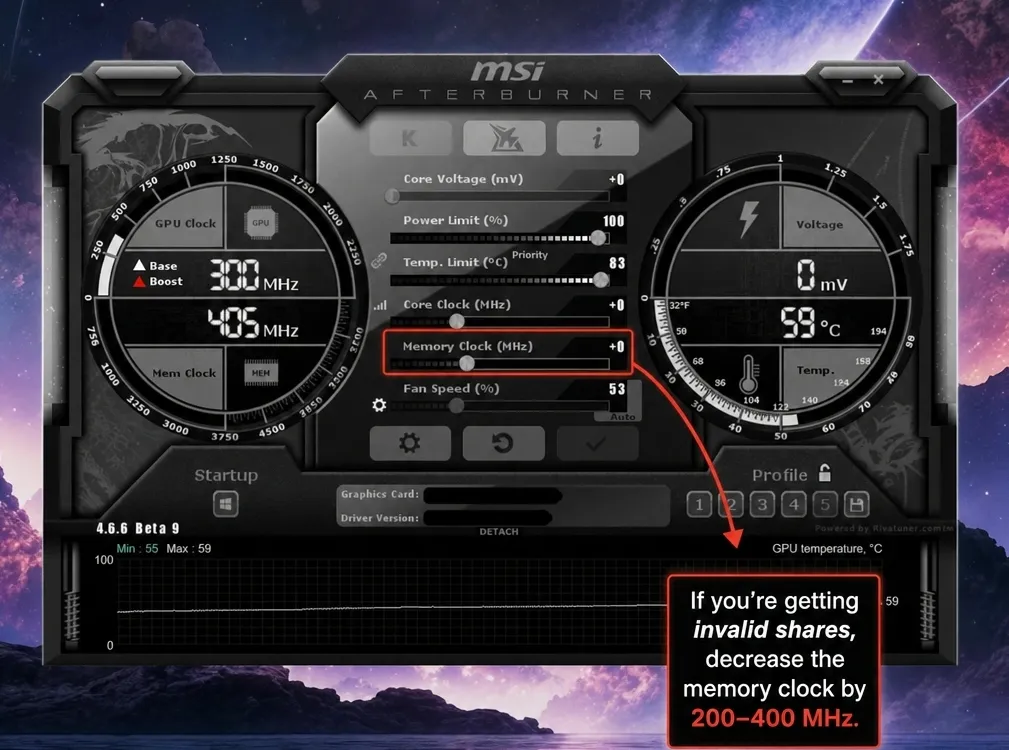
- Запустите программу. Вы увидите основное окно с ползунками и графиками.
⚠️ Закройте другие программы разгона (Sapphire TriXX, GeForce Experience с профилями, фирменные утилиты). Две программы, одновременно управляющие частотами, дают конфликт и нестабильность.
4. Что делает каждый ползунок
Разберём по порядку, потому что без понимания смысла разгон превращается в тыканье наугад.
Power Limit (%) — ограничение мощности, которую карта может потреблять. Снижая его, вы принудительно урезаете аппетит карты. Главный инструмент энергоэффективности.
Temp Limit (°C) — предел температуры, при котором карта начинает сбрасывать частоты. Обычно привязан к Power Limit.
Core Clock (МГц) — частота графического ядра. В майнинге чаще занижается (значение со знаком минус).
Memory Clock (МГц) — частота видеопамяти. Главный параметр для большинства майнинг-алгоритмов. Повышается.
Fan Speed (%) — скорость вентиляторов. Ручная настройка помогает держать память в холоде.
Core Voltage (мВ) — напряжение на ядре. Новичкам трогать не рекомендуется, по умолчанию заблокирован.
5. Порядок настройки: правильная последовательность
Не крутите всё сразу — иначе не поймёте, что именно вызвало сбой. Порядок такой:
- Сначала Power Limit (ограничили аппетит).
- Потом Memory Clock (подняли хешрейт).
- Потом Core Clock (занизили, чтобы не грелось).
- В конце Fan Speed (охлаждение под нагрузку).
- Тест стабильности после каждого изменения.
6. Шаг 1: ограничиваем мощность (Power Limit)
Начните с самого безопасного шага, который сразу даёт эффект по электричеству.
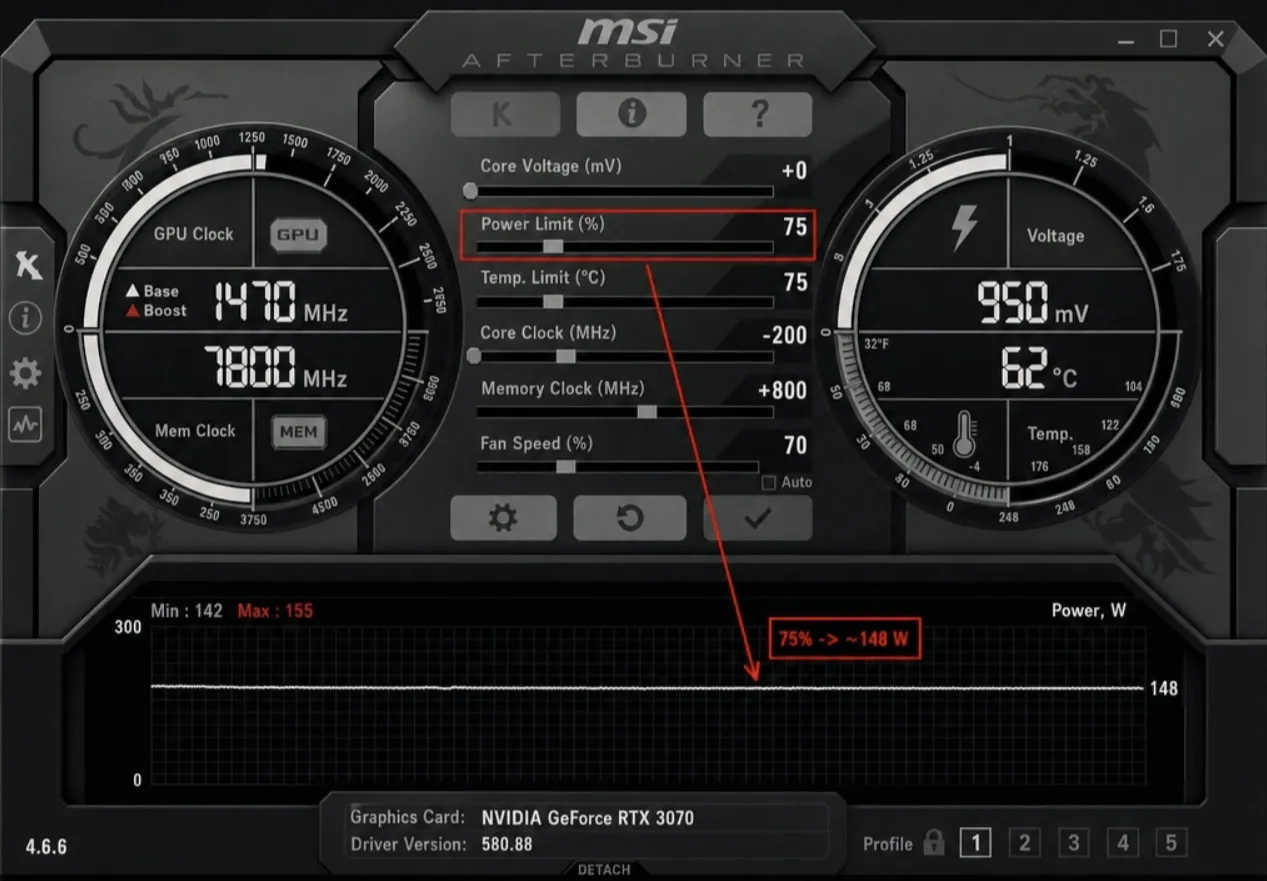
- Сдвиньте ползунок Power Limit вниз — начните с 70–80%.
- Нажмите галочку «Применить» (Apply).
- Запустите майнер и посмотрите на хешрейт.
Скорее всего, хешрейт почти не упадёт, а потребление снизится заметно. Продолжайте снижать шагами по 5%, пока не увидите, что хешрейт начал падать — тогда вернитесь на шаг назад.
7. Шаг 2: настраиваем память
Главный шаг для хешрейта — и самый рискованный.
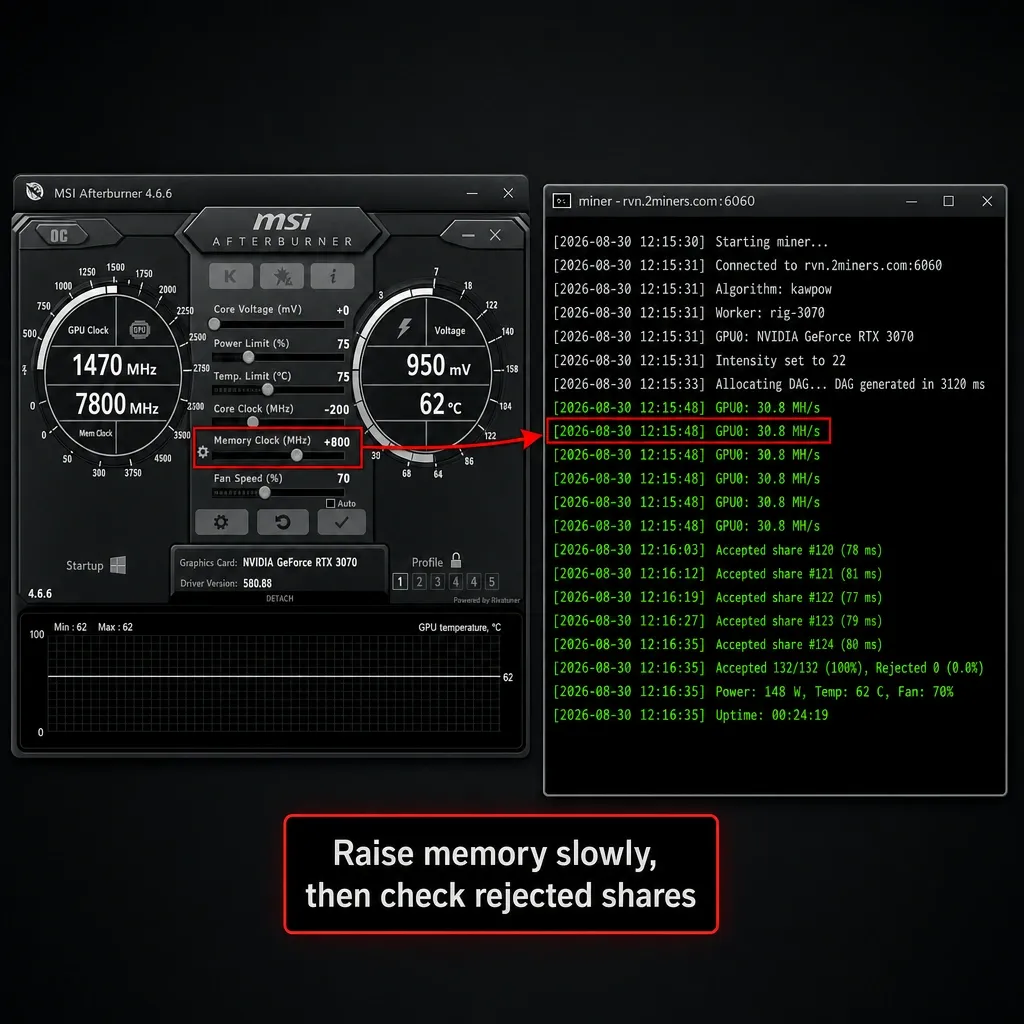
- Поднимайте Memory Clock небольшими шагами по 50–100 МГц.
- После каждого шага — применяйте и проверяйте майнер минут 10–15.
- Следите не только за хешрейтом, но и за отклонёнными шарами в логе майнера.
⚠️ Критически важно. Перекрученная память не всегда вызывает вылет. Часто карта продолжает работать и показывать высокий хешрейт, но считает с ошибками — и пул отклоняет ваши решения. Вы видите красивую цифру и теряете деньги.
🔗 Подробно про эту проблему — Rejected shares: почему шары отклоняются и как это починить.
Признаки, что вы перестарались:
- появились или выросли rejected shares;
- майнер вылетает;
- на экране артефакты (полосы, цветные квадраты);
- система зависает.
Увидели любой из них — снижайте частоту памяти на 200–400 МГц и тестируйте заново.
Найдя предел, отступите вниз ещё на 100–150 МГц. Этот запас надёжности сэкономит вам нервы: карта, работающая на грани, вылетит ночью, и вы потеряете часы майнинга ради лишнего процента.
8. Шаг 3: занижаем ядро
Теперь снижаем нагрев и потребление без потери хешрейта.
- Сдвиньте Core Clock в минус — начните с −200 МГц.
- Применяйте и проверяйте хешрейт.
- Продолжайте занижать, пока хешрейт не начнёт падать — затем вернитесь на шаг назад.
Результат: карта холоднее, тише, ест меньше, а зарабатывает столько же.
9. Шаг 4: настраиваем кулеры
Автоматическая кривая вентиляторов рассчитана на игры, а не на круглосуточную нагрузку.
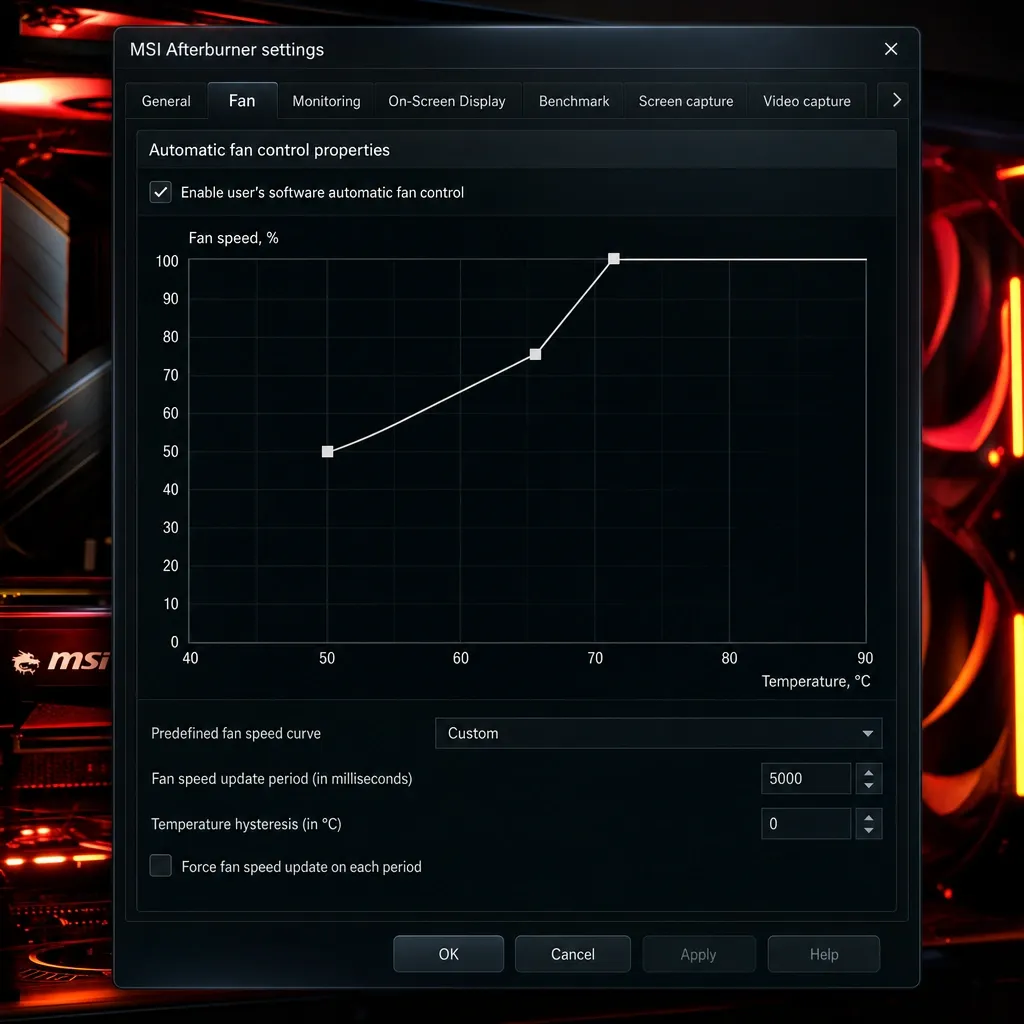
- Откройте настройки (шестерёнка) → вкладка Кулер.
- Включите программный пользовательский авторежим.
- Постройте кривую: при 50°C — около 50% оборотов, при 65°C — 75%, при 70°C и выше — 100%.
- Примените и сохраните.
💡 Память греется сильнее ядра и часто именно она ограничивает разгон. Если майните на картах с GDDR6X — следите за температурой памяти отдельно, она может быть на 20–30°C выше ядра.
10. Как тестировать стабильность
Разгон, который держится 5 минут, бесполезен. Проверяйте так:
- Короткий тест: 15–20 минут майнинга, следим за хешрейтом и реджектами.
- Полный тест: оставьте риг работать на несколько часов, лучше на ночь. Утром проверьте лог: были ли вылеты, сколько реджектов накопилось.
- Критерий успеха: стабильный хешрейт, реджекты в пределах 1–2%, температуры в норме, ни одного перезапуска.
Если за ночь были вылеты — разгон слишком агрессивный, снижайте память.
11. Сохранение профиля и автозапуск
Чтобы не настраивать заново после перезагрузки:
- Нажмите значок сохранения (дискета) в основном окне.
- Выберите номер профиля (1–5) — настройки запишутся туда.
- В настройках включите «Запускать вместе с Windows» и «Применять настройки при запуске».
Полезно держать два профиля: агрессивный для стабильных условий и консервативный на жаркие дни.
12. Частые ошибки новичков
Крутить ядро вверх. Привычка из гейминга. В майнинге это даёт нагрев и расход, но не хешрейт.
Менять всё сразу. Изменили три параметра, стало плохо — и непонятно, какой виноват. Только по одному.
Гнаться за максимумом. Разница между 100% и 103% хешрейта не стоит вылетов и реджектов. Итоговый заработок считается по принятым шарам, а не по цифре на экране.
Не тестировать долго. Пять минут — не тест. Ночь — тест.
Игнорировать температуру памяти. Смотрят только на ядро, а память тем временем перегревается и начинает выдавать ошибки.
Копировать чужие настройки один-в-один. Даже две карты одной модели могут разгоняться по-разному — зависит от конкретного экземпляра и типа памяти. Чужие значения — это отправная точка, а не готовый ответ.
13. Что делать, если ползунки не двигаются
Частая проблема — часть ползунков заблокирована.
- Запустите от имени администратора.
- Включите в настройках «Разблокировать управление напряжением» и «Разблокировать мониторинг напряжения», затем перезапустите программу.
- Некоторые ноутбучные карты и модели с заводской блокировкой не позволяют менять определённые параметры — это ограничение производителя.
- Обновите Afterburner: старые версии могут не поддерживать новые карты.
14. Вывод
Разгон под майнинг — это не «сделать помощнее», а найти баланс между хешрейтом, потреблением и стабильностью.
Запомните главное:
- Память вверх, ядро вниз, мощность ограничить.
- Меняйте по одному параметру за раз.
- Реджекты важнее хешрейта — красивая цифра при отклонённых шарах означает потерю денег.
- Оставьте запас надёжности: стабильные сутки лучше, чем рекорд на 10 минут.
⚠️ Разгон выполняется на ваш риск и может повлиять на гарантию. Материал носит информационный характер.