Файл подкачки для майнинга: сколько ставить и как настроить в Windows
Майнер вылетает с «out of memory» при свободной ОЗУ? Сколько ГБ подкачки ставить под ваши карты, настройка в Windows 10 и 11, формула и проверка в PowerShell.
Маленький файл подкачки — самая частая причина, по которой майнер вылетает без объяснений или пишет «out of memory», хотя оперативной памяти в системе полно. В этой статье разберём, почему видеокарте вообще нужна память на диске, сколько гигабайт ставить под ваш набор карт и как настроить файл подкачки в Windows 10 и 11 по шагам. В конце — команда для проверки и разбор типичных ошибок.
Почему майнеру нужен файл подкачки, если он работает на видеокарте
Это главный вопрос, и ответ на него объясняет всё остальное.
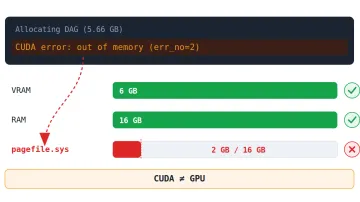
Windows не умеет выдавать программам больше памяти, чем может физически обеспечить. Каждое выделение памяти учитывается в так называемом «лимите подтверждения» (commit limit), а этот лимит равен объёму оперативной памяти плюс размер файла подкачки. Если программа просит память сверх лимита — Windows отказывает, даже если оперативка на самом деле свободна.
Теперь про видеокарты. В Windows видеопамятью управляет драйверная модель WDDM, и она виртуализирует память каждой видеокарты: под каждую карту драйвер резервирует в системной памяти объём, сопоставимый с её видеопамятью. Это резерв «на всякий случай» — реально эти байты почти не используются и на диск не пишутся. Но в лимит подтверждения они входят целиком.
Складываем: у вас, скажем, четыре карты по 12 ГБ — это около 48 ГБ зарезервированной памяти только под драйверы. Если в системе 16 ГБ ОЗУ и файл подкачки выключен или маленький, лимит исчерпан ещё до того, как майнер запросил свою память. Результат — вылет с «out of memory» при пустой оперативке.
Отсюда два практических вывода:
- Файл подкачки нужен даже при большом объёме ОЗУ. 32 или 64 ГБ оперативки не спасают, если карт много.
- Файл подкачки почти не создаёт нагрузки на диск. Зарезервированная память просто должна быть «чем-то обеспечена» — реального чтения-записи при этом нет. Поэтому страх «убить SSD файлом подкачки» для майнинга беспочвенен.
Как понять, что проблема именно в файле подкачки
Симптомы, которые указывают на нехватку памяти подтверждения:
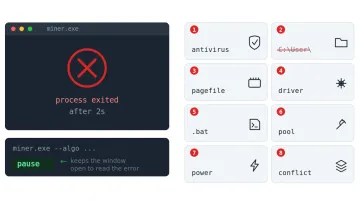
- Майнер закрывается сразу или через несколько секунд после запуска без внятной ошибки. Особенно если работает с одной картой, но вылетает, когда подключаете все.
- В логе майнера строки вроде
CUDA error: out of memory,cudaErrorMemoryAllocation,unable to allocate,insufficient system memory. - Windows показывает всплывающее окно «На компьютере недостаточно памяти».
- В «Просмотре событий» Windows появляется запись
RADAR_PRE_LEAK_64с именем майнера. - Майнер работает, но через десятки минут зависает или падает — так бывает, когда Windows пытается увеличить файл подкачки автоматически и не успевает.
Если у вас именно ошибка CUDA — у нас есть отдельный разбор всех её причин: CUDA error: out of memory при майнинге. Если майнер просто закрывается и вы не знаете почему — начните с чек-листа Майнер не запускается: 8 причин и решений, а сюда возвращайтесь, когда дойдёте до пункта про память.
Сколько ставить: формула и таблица
Разные майнеры и пулы называют разные цифры, но все они сводятся к одному правилу:
Файл подкачки = сумма видеопамяти всех карт + 8 ГБ запаса. И никогда не меньше 16 ГБ, даже для одной карты.
Запас нужен самой Windows и майнеру. Если места на диске много — не экономьте и округляйте вверх: лишние гигабайты файла подкачки ничего не стоят, а нехватка стоит вылетов.
Готовые значения для типичных сборок (в мегабайтах, потому что именно их вводят в настройки Windows):
| Сборка | Сумма видеопамяти | Рекомендуемый файл подкачки |
|---|---|---|
| 1 × RTX 3060 (12 ГБ) | 12 ГБ | 20 480 МБ (20 ГБ) |
| 1 × RTX 4090 (24 ГБ) | 24 ГБ | 32 768 МБ (32 ГБ) |
| 4 × RTX 3070 (8 ГБ) | 32 ГБ | 40 960 МБ (40 ГБ) |
| 6 × RTX 3080 (10 ГБ) | 60 ГБ | 69 632 МБ (68 ГБ) |
| 8 × RTX 3060 Ti (8 ГБ) | 64 ГБ | 73 728 МБ (72 ГБ) |
| 6 × RX 6600 (8 ГБ) | 48 ГБ | 57 344 МБ (56 ГБ) |
Для перевода гигабайт в мегабайты умножайте на 1024: 20 ГБ = 20 480 МБ.
💡 Вы не сломаете систему, поставив больше, чем нужно. Если сомневаетесь между двумя значениями — берите большее.
⚠️ Важно. Объём оперативной памяти в формуле не участвует. Правило «при 32 ГБ ОЗУ файл подкачки не нужен» верно для игр и офиса, но не для майнинга — по причинам из первой секции.
На каком диске размещать
Три правила:
- На SSD, если есть. На HDD файл подкачки работает, но система при нехватке памяти начинает заметно тормозить. Нагрузка на SSD от майнинга минимальна, ресурс он не съедает.
- На диске с достаточным свободным местом. Файл подкачки занимает на диске ровно столько, сколько вы задали. На ригах с системным SSD на 60–120 ГБ проверьте, что после создания файла останется хотя бы 10–15 ГБ свободных.
- Можно на любом диске, не обязательно на C:. Если системный диск маленький, а есть второй — задайте файл подкачки на втором. Windows это позволяет.
Шаг 1. Откройте настройки виртуальной памяти
Путь один и тот же в Windows 10 и Windows 11, и самый быстрый способ до него добраться — через окно «Выполнить»:
- Нажмите Win + R.
- Введите
SystemPropertiesPerformance.exeи нажмите Enter. Откроется окно «Параметры быстродействия». - Перейдите на вкладку «Дополнительно».
- В блоке «Виртуальная память» нажмите «Изменить…».
Если предпочитаете мышью: правой кнопкой по «Этот компьютер» → «Свойства» → «Дополнительные параметры системы» → вкладка «Дополнительно» → «Быстродействие: Параметры» → вкладка «Дополнительно» → «Изменить…». Результат тот же.
Шаг 2. Задайте фиксированный размер
В открывшемся окне «Виртуальная память»:
- Снимите галочку «Автоматически выбирать объём файла подкачки» в самом верху. Пока она стоит, всё остальное неактивно.
- В списке дисков выберите тот, где будет лежать файл подкачки (обычно C:).
- Выберите пункт «Указать размер».
- В поля «Исходный размер (МБ)» и «Максимальный размер (МБ)» введите одно и то же число из таблицы выше. Например, для четырёх карт по 8 ГБ —
40960в оба поля. - Нажмите «Задать» — без этого значения не сохранятся.
- Нажмите «ОК» во всех открытых окнах.
- Перезагрузите компьютер. Без перезагрузки новый размер не применится.
Почему исходный и максимальный размер должны совпадать. Если задать разные, Windows создаст файл минимального размера и будет расширять его по мере необходимости. Расширение происходит не мгновенно, и майнер часто успевает вылететь раньше. Кроме того, растущий файл фрагментируется. Одинаковые значения решают обе проблемы: файл создаётся сразу нужного размера и больше не меняется.
⚠️ Важно. Не выбирайте «Без файла подкачки» ни для одного диска, если это единственный файл подкачки в системе. Даже с 64 ГБ ОЗУ майнер с несколькими картами упрётся в лимит подтверждения.
Шаг 3. Проверьте, что настройка применилась
После перезагрузки откройте PowerShell (Win + X → «Терминал» или «Windows PowerShell») и выполните:
Get-CimInstance Win32_PageFileUsage | Select-Object Name, AllocatedBaseSize, CurrentUsage
В колонке AllocatedBaseSize должен быть размер в мегабайтах, который вы задали. CurrentUsage показывает, сколько из него реально занято прямо сейчас — во время майнинга эта цифра обычно остаётся небольшой, и это нормально: как мы разобрали, память резервируется, а не используется.
Если AllocatedBaseSize показывает старое значение — вы либо не нажали «Задать», либо не перезагрузились.
Теперь запустите майнер со всеми картами. Если он стартовал и держится больше 10–15 минут — проблема была в файле подкачки.
Типичные ошибки при настройке
Задали размер, но не нажали «Задать». Самая частая. Кнопка «ОК» без «Задать» ничего не сохраняет. Проверяйте командой из шага 3.
Не перезагрузились. Windows применяет новый размер только после перезагрузки.
Указали размер в гигабайтах. Поля принимают мегабайты. Число 40 вместо 40960 даст файл в 40 МБ — хуже, чем было.
Не хватило места на диске. Windows создаст файл меньшего размера или не создаст вообще, а предупреждение легко пропустить. Освободите место или перенесите файл на другой диск.
Оставили автоматический режим и «вроде работает». Работать будет — до момента, когда подключите ещё карту или обновите драйвер. Фиксированный размер избавляет от плавающих проблем.
Добавили карту и забыли про файл подкачки. Каждая новая карта добавляет свою видеопамять к формуле. Пересчитайте и увеличьте.
Нужно ли это на HiveOS и Linux
Нет, в привычном виде — нет. Linux устроен иначе: драйверы там не резервируют системную память под всю видеопамять карт, и HiveOS штатно работает без файла подкачки даже на ригах из 8–12 карт с 4 ГБ ОЗУ. Эта статья — только про Windows.
Частые вопросы (FAQ)
У меня 32 ГБ оперативки. Мне точно нужен файл подкачки? Да, если карт больше одной-двух. Драйвер резервирует в лимите подтверждения объём, сопоставимый с видеопамятью каждой карты, и 32 ГБ ОЗУ быстро заканчиваются на бумаге, хотя физически свободны. Ставьте по формуле из таблицы.
Файл подкачки не изнашивает SSD? При майнинге — практически нет. Зарезервированная память должна быть чем-то обеспечена, но реального чтения-записи на диск при этом почти не происходит. Проверьте сами: CurrentUsage в команде из шага 3 во время майнинга остаётся небольшим.
Можно поставить 100 ГБ, чтобы наверняка? Можно, если есть место на диске. Вреда не будет — только занятое место. Но и смысла особого нет: посчитайте по формуле и добавьте запас.
Почему майнер работал вчера, а сегодня вылетает? Частые причины: обновился драйвер видеокарты и стал резервировать больше, вы подключили ещё одну карту, или Windows в автоматическом режиме уменьшила файл подкачки после перезагрузки. Фиксированный размер убирает третью причину; первые две решаются пересчётом.
Влияет ли размер файла подкачки на хешрейт? Нет. Он влияет только на то, запустится майнер или нет. Если майнер запустился и работает, увеличение файла подкачки ничего не даст.
Нужен ли файл подкачки для майнинга Pearl (PRL)? Да, как и для любого другого алгоритма на видеокартах в Windows — механизм резервирования памяти не зависит от того, что именно вы майните. Настройка та же. Сам гайд по монете — здесь: Как майнить Pearl (PRL) на видеокарте.
Материал носит информационный характер и не является финансовой рекомендацией. Значения в таблице — ориентир: при добавлении видеокарт или смене драйвера пересчитайте размер файла подкачки заново.